
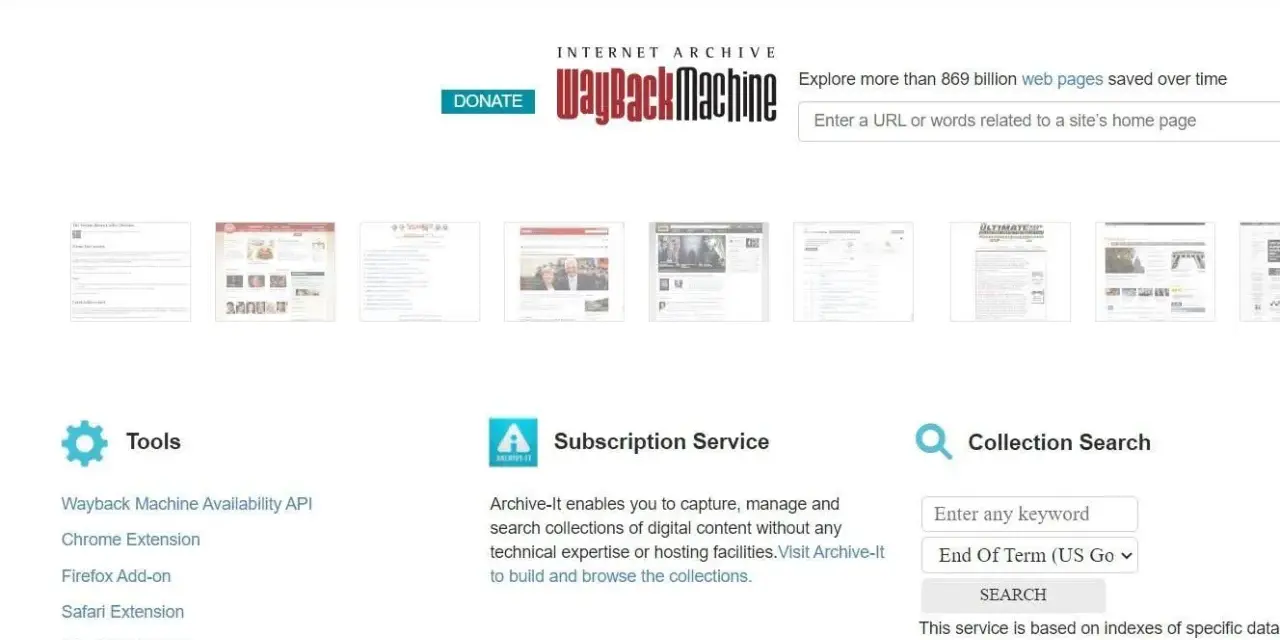
Stara wersja firmowej witryny może pomóc odzyskać usunięty tekst, sprawdzić historię zmian albo ocenić, jak konkurencja budowała widoczność kilka lat temu. W tym artykule pokazuję, jak działa archiwum stron internetowych, jak korzystać z zapisanych kopii oraz dlaczego nie należy mylić ich z pełną kopią zapasową serwisu.
Najważniejsze informacje o archiwalnych wersjach stron
- Wayback Machine pozwala przeglądać wcześniejsze migawki witryn i sprawdzać ich historię.
- Brak zapisu nie oznacza błędu - strona mogła nie zostać odwiedzona przez robota albo blokowała archiwizację.
- Archiwalna kopia nie jest backupem, ponieważ często nie zawiera bazy danych, formularzy ani działających skryptów.
- SEO i marketing korzystają z archiwów do analizy zmian treści, konkurencji i strategii marki.
- Najbezpieczniejszy model łączy zewnętrzne archiwum z własnymi kopiami plików i bazy danych.
Co naprawdę znajdziesz w cyfrowym archiwum stron
Archiwum internetowe przechowuje migawki witryn z konkretnych momentów. Nie oglądamy więc strony działającej dokładnie tak jak dawniej, lecz zapis jej kodu, treści, grafik i odnośników z chwili, w której robot lub użytkownik ją zarchiwizował.
Najbardziej znanym narzędziem tego typu jest Wayback Machine rozwijane przez Internet Archive. Po podaniu adresu domeny można zobaczyć oś czasu oraz kalendarz zapisów. Kolorowe oznaczenia wskazują dni, w których wykonano kopię, ale sama obecność daty nie gwarantuje, że cała strona otworzy się bez brakujących elementów.
W praktyce archiwum najczęściej zachowuje HTML, część arkuszy CSS, obrazy i dokumenty. Gorzej radzi sobie z aplikacjami opartymi na JavaScripcie, treściami ładowanymi po zalogowaniu, wyszukiwarkami wewnętrznymi i elementami pobieranymi dynamicznie z serwera.
To ważne rozróżnienie. Możesz odzyskać artykuł, nagłówki i strukturę menu, ale niekoniecznie przywrócisz działający sklep, koszyk, panel klienta czy komentarze. Z mojego doświadczenia wynika, że archiwum najlepiej traktować jako ślad historii serwisu, a nie gotowy plik do odtworzenia strony.

Jak sprawdzić dawną wersję witryny krok po kroku
Najpierw przygotuj dokładny adres podstrony, a nie tylko nazwę domeny. Archiwum zapisuje konkretne adresy URL, dlatego historia strony głównej nie musi prowadzić do kopii wpisu blogowego, oferty produktowej albo pliku PDF.
- Wpisz adres domeny lub konkretnej podstrony w wyszukiwarce archiwum.
- Wybierz rok i dzień, w którym prawdopodobnie istniała interesująca Cię wersja.
- Otwórz kilka zapisów, ponieważ jedna migawka może mieć niezaładowane grafiki albo błędne przekierowania.
- Sprawdź tekst, nagłówki, linki, dane kontaktowe i elementy nawigacji.
- Zapisz najważniejsze ustalenia, najlepiej wraz z datą wykonania kopii.
Nie ograniczam się do pierwszego wyniku w kalendarzu. Porównanie dwóch lub trzech dat często pokazuje więcej niż pojedynczy zapis, zwłaszcza gdy analizujesz zmianę oferty, redesign albo usunięcie treści.
Jak odzyskać treść ze starej podstrony
Jeśli strona się nie otwiera, sprawdź warianty adresu z protokołem HTTP i HTTPS, z prefiksem „www” oraz bez niego. Po migracji serwisu często zmienia się także struktura adresów, więc dawna podstrona może być dostępna pod innym URL-em niż obecnie.
Przy odzyskiwaniu materiału skopiuj nie tylko tekst, lecz także tytuł strony, adres, datę zapisu i źródło pochodzenia. Ma to znaczenie przy dokumentacji zmian, sporach dotyczących publikacji oraz analizie historycznej marki. Archiwalny zapis może być niepełny, dlatego nie traktowałbym go automatycznie jako rozstrzygającego dowodu bez dodatkowego potwierdzenia.
Do czego archiwalne kopie przydają się w SEO i marketingu
Największa wartość archiwów nie polega na nostalgii za dawnym wyglądem internetu. Dla specjalisty SEO to praktyczne źródło informacji o tym, jak zmieniała się treść, struktura i pozycjonowanie serwisu.
Analiza własnej domeny
Możesz porównać stare i nowe wersje strony pod kątem nagłówków, opisów usług, linkowania wewnętrznego oraz tematów poruszanych na blogu. Taka analiza pomaga ustalić, czy spadek ruchu wynikał z usunięcia treści, zmiany architektury informacji, czy z całkowitego przebudowania oferty.
Archiwum przydaje się również po nieudanym redesignie. Jeśli obecna wersja jest uboższa od poprzedniej, historyczne kopie mogą wskazać, które sekcje, pytania użytkowników i materiały eksperckie warto odtworzyć. Nie oznacza to bezrefleksyjnego powrotu do starej strony, lecz odzyskanie wartościowych elementów, które zniknęły bez planu.
Badanie konkurencji
W marketingu można sprawdzić, jak konkurencyjna firma budowała komunikację kilka lat wcześniej. Zwracam uwagę przede wszystkim na momenty, w których pojawiały się nowe kategorie usług, poradniki, landing page’e albo rozbudowane sekcje dla konkretnych grup klientów.
Nie kopiowałbym jednak dawnych pomysłów wprost. Archiwum pokazuje historię decyzji, ale nie pokazuje pełnych danych o konwersji. Możesz zobaczyć, że dana podstrona istniała, lecz nie wiesz, czy generowała sprzedaż. Dlatego traktuj takie obserwacje jako hipotezy do dalszej analizy, a nie gotowe recepty.
Weryfikacja zmian i publikacji
Historyczne kopie pomagają ustalić, kiedy pojawiła się określona informacja, regulamin, oferta albo komunikat. W przypadku treści branżowych warto zestawić zapis archiwalny z dokumentami firmowymi, datą publikacji w mediach społecznościowych lub innym niezależnym źródłem.
Archiwum a kopia zapasowa to nie to samo
To najczęstsze nieporozumienie. Zewnętrzny zapis może uratować tekst lub pokazać dawny wygląd witryny, ale nie zastąpi backupu wykonanego przez właściciela serwisu.
| Rozwiązanie | Co przechowuje | Najlepsze zastosowanie | Najważniejsze ograniczenie |
|---|---|---|---|
| Archiwum publiczne | Migawki dostępnych stron i plików | Sprawdzanie historii witryny i zmian treści | Niepełne kopie, brak bazy danych i funkcji aplikacji |
| Backup hostingu | Pliki serwera, bazę danych, konfigurację | Przywrócenie działania strony po awarii | Może obejmować tylko określony okres przechowywania |
| Eksport własny | Wybrane treści, dokumenty i dane | Długoterminowe zachowanie materiałów | Wymaga regularnego wykonywania i kontroli jakości |
| Lokalne archiwum projektu | Pliki, zrzuty ekranu, dokumentację zmian | Audyt, redesign i praca zespołowa | Nie odtwarza automatycznie całej witryny |
Jeżeli strona jest ważna biznesowo, stosuję prosty podział. Backup techniczny służy do odtworzenia działania, archiwum zewnętrzne dokumentuje historię, a własny eksport zabezpiecza najważniejsze treści. Te trzy warstwy rozwiązują różne problemy i nie powinny być wrzucane do jednego worka.
Dlaczego nie każda strona trafia do archiwum
Brak zapisanej wersji nie oznacza, że witryna nigdy nie istniała. Robot mógł nie dotrzeć do adresu, właściciel mógł ograniczyć dostęp, strona mogła wymagać logowania albo jej zawartość była generowana dopiero po wykonaniu skryptu w przeglądarce.
Problemem bywają także zmiany domeny, przekierowania i błędne linki do zasobów. Sama strona może się otworzyć, ale bez arkusza stylów, obrazów lub plików JavaScript. Wtedy otrzymujemy surowy tekst albo nieczytelny układ, mimo że część danych została zachowana.
Trzeba też pamiętać o prawach do treści i danych osobowych. Archiwalna kopia nie daje automatycznie prawa do ponownej publikacji cudzych zdjęć, tekstów, logotypów ani danych klientów. Jeśli odzyskujesz materiał na własną stronę, sprawdź jego pochodzenie i aktualną podstawę prawną wykorzystania.
Co zrobić, żeby zabezpieczyć własną witrynę
W przypadku ważnej podstrony warto ręcznie zainicjować jej zapis w publicznym archiwum, ale nie poprzestawać na tym. Pełną ochronę daje dopiero regularny backup hostingu, kopia bazy danych oraz osobne przechowywanie dokumentów i grafik.
Przy większym serwisie dobrze ustalić prostą procedurę. Po każdej dużej zmianie zapisz wersję treści, wykonaj kopię plików, zanotuj datę wdrożenia i sprawdź, czy najważniejsze adresy nadal odpowiadają kodem 200. Taka dokumentacja przydaje się szczególnie podczas migracji, zmiany agencji albo odzyskiwania strony po awarii.
Jak korzystać z archiwów bez wyciągania błędnych wniosków
Najpierw określ, czego właściwie szukasz. Inaczej analizuje się dawny wygląd strony, inaczej usunięty artykuł, a jeszcze inaczej historię zmian konkurenta. Bez tego łatwo spędzić godzinę na przeglądaniu przypadkowych migawek.
- Porównuj daty, a nie pojedynczy zapis.
- Sprawdzaj konkretne podstrony, nie tylko stronę główną.
- Oddzielaj fakt od interpretacji, ponieważ archiwum pokazuje wygląd, ale nie wyniki biznesowe.
- Dokumentuj adres i datę każdej istotnej obserwacji.
- Weryfikuj treści w dodatkowych źródłach, gdy sprawa ma znaczenie prawne lub reputacyjne.
Moja praktyczna zasada jest prosta. Archiwum ma odpowiadać na pytanie „co było dostępne i kiedy”, a analityka, dane sprzedażowe i narzędzia SEO powinny odpowiedzieć na pytanie „czy to działało”. Dopiero połączenie obu perspektyw daje wiarygodny obraz historii serwisu.
Historia strony jest cenna, ale wymaga własnego zabezpieczenia
Archiwalne wersje witryn pomagają odzyskać treści, prześledzić rozwój marki i lepiej zrozumieć decyzje związane z SEO. Nie są jednak kompletne ani gwarantowane, dlatego nie powinny być jedynym miejscem przechowywania firmowych materiałów.
Jeśli prowadzisz stronę biznesową, zacznij od prostego zestawu: regularny backup, eksport najważniejszych treści i dokumentowanie większych zmian. Dzięki temu publiczne archiwum stanie się użytecznym narzędziem analitycznym, a nie ostatnią deską ratunku po utracie całego serwisu.
