
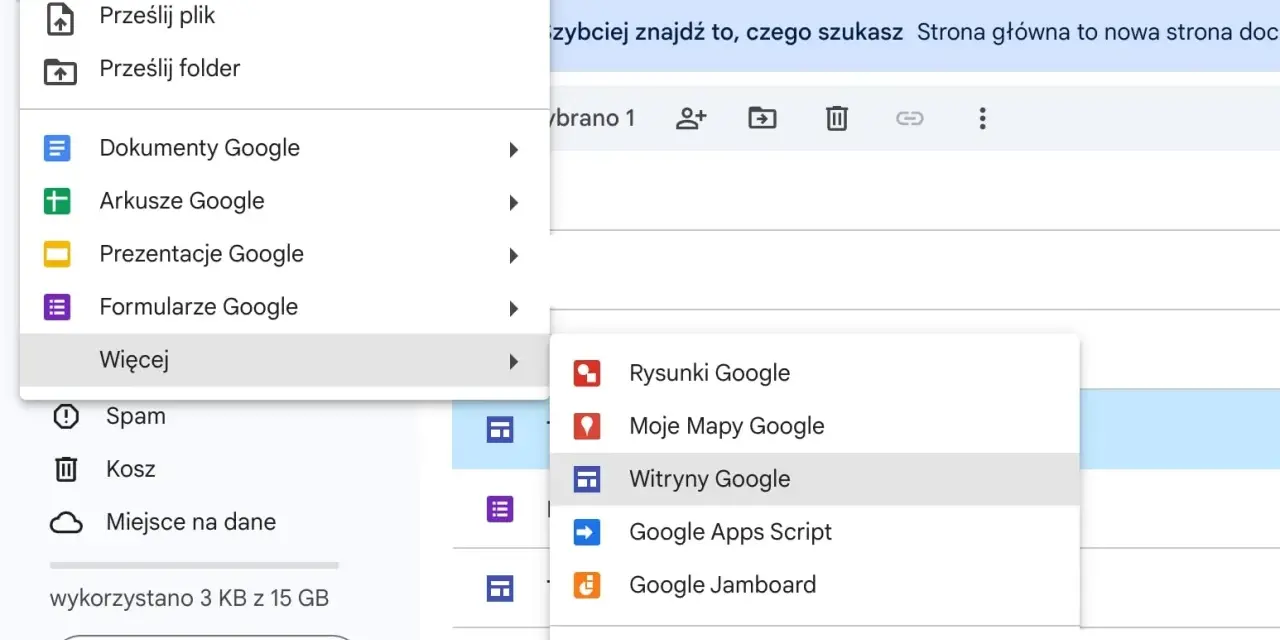
Prosta strona firmowa, portfolio albo landing page nie zawsze wymaga WordPressa i płatnego hostingu. Tworzenie witryny Google pozwala uruchomić podstawową stronę bez kodowania, korzystając z edytora Google Sites oraz integracji z Dyskiem, Formularzami, Kalendarzem i Mapami. Pokażę, jak przejść przez cały proces, kiedy takie rozwiązanie ma sens, ile może kosztować i gdzie pojawiają się jego ograniczenia.
Najważniejsze decyzje przed publikacją strony w Google Sites
- Google Sites sprawdza się przy prostych stronach, portfolio, wizytówkach i projektach wewnętrznych.
- Podstawową witrynę można przygotować bez kodowania w około 30-90 minut.
- Stronę da się wzbogacić o Formularze, Mapy, Kalendarz, Dokumenty i filmy.
- Własna domena poprawia wiarygodność, ale może wymagać Google Workspace oraz konfiguracji DNS.
- Google Sites ma ograniczone możliwości SEO, analityki, sprzedaży i rozbudowy w porównaniu z WordPressem.
Google Sites ma sens, gdy liczy się szybkość i prostota
Google Sites to narzędzie do budowania stron internetowych metodą „przeciągnij i upuść”. Nie trzeba znać HTML, CSS ani JavaScriptu. Wystarczy konto Google, pomysł na strukturę oraz materiały, które chcesz pokazać odbiorcom.
Najlepiej sprawdza się jako prosta strona informacyjna. Możesz wykorzystać ją jako witrynę małej firmy, portfolio freelancera, stronę wydarzenia, bazę materiałów dla zespołu albo landing page kampanii. Sam korzystałbym z niej także przy szybkim teście pomysłu, zanim powstanie rozbudowany serwis.
Nie traktowałbym jednak Google Sites jako pełnoprawnego zamiennika każdego systemu CMS. Jeśli planujesz sklep internetowy, rozbudowany blog, płatne członkostwo, zaawansowaną analitykę lub setki podstron, szybko trafisz na granice tego rozwiązania.
| Zastosowanie | Ocena dopasowania | Dlaczego |
|---|---|---|
| Portfolio i wizytówka | Bardzo dobre | Prosta struktura i szybka publikacja |
| Strona wydarzenia | Bardzo dobre | Łatwe dodanie formularza, mapy i kalendarza |
| Blog SEO | Ograniczone | Mało narzędzi do rozbudowanej optymalizacji |
| Sklep internetowy | Słabe | Brak natywnych funkcji sprzedażowych |

Jak stworzyć stronę w Google Sites krok po kroku
1. Zacznij od celu i struktury
Zanim otworzysz edytor, zapisz jedno zdanie opisujące zadanie strony. Przykład może brzmieć: „Ta witryna ma przekonać lokalnych klientów do umówienia konsultacji”. Taki cel ułatwia wybór treści i chroni przed dodawaniem przypadkowych elementów.
Przy małej stronie wystarczy zwykle 4-6 podstron. Najczęściej potrzebujesz strony głównej, oferty lub usług, realizacji, informacji o firmie i kontaktu. Nie twórz osobnej zakładki dla każdej drobnej informacji, ponieważ użytkownik będzie musiał przeklikiwać się przez zbyt rozbudowane menu.
2. Wybierz szablon i nazwę witryny
Po otwarciu Google Sites wybierz pusty projekt albo gotowy szablon. Szablon przyspiesza pracę, ale nie rozwiązuje problemu treści. Najważniejsze pozostają czytelny komunikat na stronie głównej, logiczne menu i widoczny przycisk działania.
Nazwa pliku projektu może być techniczna, natomiast tytuł widoczny dla odbiorcy powinien jasno mówić, czym zajmuje się firma lub autor. Zamiast „Strona główna” lepiej użyć nazwy marki i krótkiego określenia oferty.
3. Dodaj treści i elementy strony
Panel edycji pozwala wstawiać pola tekstowe, obrazy, przyciski, separatory, galerie oraz sekcje o różnym układzie. Możesz też osadzać materiały z usług Google, między innymi pliki z Dysku, filmy z YouTube, arkusze, formularze i mapy.
Na stronie głównej umieść przede wszystkim konkretną obietnicę wartości. Odwiedzający powinien w kilka sekund zrozumieć, co oferujesz, dla kogo jest oferta i jaki krok ma wykonać. Długi opis historii firmy lepiej przenieść niżej albo na osobną podstronę.
4. Uporządkuj strony i menu
Witryna może mieć podstrony oraz maksymalnie 5 poziomów zagnieżdżenia, ale w praktyce rzadko potrzebujesz więcej niż dwóch. Menu powinno być krótkie i zrozumiałe również na telefonie.
Dobrze działa zasada, według której najważniejsze informacje są dostępne najwyżej w dwóch kliknięciach. Jeśli użytkownik musi przejść przez kilka poziomów, aby znaleźć numer telefonu lub formularz, struktura wymaga uproszczenia.
5. Sprawdź podgląd i opublikuj witrynę
Przed publikacją przełącz podgląd na widok komputera i telefonu. Sprawdź, czy nagłówki nie są ucięte, przyciski da się łatwo nacisnąć, a obrazy nie zasłaniają tekstu. Szczególnie dokładnie przetestuj formularz kontaktowy i wszystkie przyciski.
Po kliknięciu „Opublikuj” wybierasz adres witryny oraz zakres dostępu. Dla publicznej strony ustaw widoczność dla każdego. Jeśli tworzysz wewnętrzną bazę dokumentów, ogranicz dostęp do konkretnych osób lub organizacji.
Treść i integracje decydują o użyteczności strony
Sam estetyczny szablon nie sprawi, że witryna będzie skuteczna. Największą różnicę robią jasne komunikaty, dobre zdjęcia i jeden główny cel każdej podstrony. Strona usługowa powinna prowadzić do kontaktu, portfolio do obejrzenia realizacji, a strona wydarzenia do zapisu.
Formularze zamiast zwykłego adresu e-mail
Formularz Google pozwala zebrać zapytania w uporządkowany sposób. Warto ograniczyć liczbę pól do tych, które naprawdę są potrzebne. Im dłuższy formularz, tym większa szansa, że użytkownik porzuci go przed wysłaniem.
Mapa, kalendarz i dokumenty
Firma działająca lokalnie może dodać mapę z adresem, wskazówkami dojazdu i godzinami otwarcia. Organizator wydarzenia może osadzić kalendarz lub formularz rejestracyjny, a zespół projektowy udostępnić dokumenty bez tworzenia osobnej bazy danych.
Integracje są mocną stroną tego narzędzia, ponieważ ograniczają liczbę dodatkowych usług. Trzeba jednak kontrolować uprawnienia. Dokument przeznaczony dla zespołu nie powinien przypadkowo stać się publiczny razem z całą witryną.
Przeczytaj również: Hosting - jak wybrać odpowiedni dla strony, bloga lub sklepu?
Obrazy i szybkość ładowania
Używaj zdjęć o rozsądnych wymiarach i kompresuj je przed dodaniem. Kilka dużych fotografii może spowolnić stronę, szczególnie na urządzeniach mobilnych. Każdy obraz powinien mieć funkcję informacyjną lub wspierać wiarygodność marki.
W praktyce lepiej działa jedno mocne zdjęcie i klarowny nagłówek niż galeria kilkunastu przypadkowych grafik. Nadmiar elementów wizualnych rozprasza i utrudnia przejście do kontaktu.
Publikacja, własna domena i podstawy widoczności
Po opublikowaniu Google Sites nadaje witrynie adres w swojej domenie. To wystarcza do testów, szkolnych projektów czy wewnętrznej komunikacji. Dla firmy lub specjalisty rozsądniejsza będzie własna domena, ponieważ wygląda profesjonalniej i łatwiej ją zapamiętać.
Podpięcie własnego adresu wiąże się zwykle z zakupem domeny u rejestratora, konfiguracją DNS oraz odpowiednim kontem Google Workspace. Cena domeny zależy od końcówki, rejestratora i kosztu odnowienia. W pierwszym roku może wynosić kilka lub kilkanaście złotych, ale odnowienie często jest droższe, dlatego trzeba sprawdzić oba koszty przed zakupem.
Google nie gwarantuje automatycznie wysokiej pozycji tylko dlatego, że strona powstała w jego narzędziu. Opublikowana witryna może zostać zaindeksowana, lecz widoczność zależy od jakości treści, konkurencji, linków, użyteczności i dopasowania do intencji odbiorcy.
Podstawowa optymalizacja obejmuje opisowe tytuły stron, logiczne nagłówki, czytelne adresy podstron, tekst alternatywny obrazów i linkowanie między powiązanymi sekcjami. Nie przesadzaj z powtarzaniem słów kluczowych. Naturalny tekst, który odpowiada na realne pytania klientów, zwykle daje lepszą podstawę niż mechaniczne nasycanie frazami.
Po publikacji sprawdzaj stronę na telefonie i komputerze, a także monitoruj wejścia w narzędziu analitycznym, jeśli potrzebujesz danych o ruchu. Zmiana adresu podstrony może wpłynąć na pomiar wizyt, dlatego nie modyfikuj URL-i bez wyraźnego powodu.
Ograniczenia, o których lepiej wiedzieć przed startem
Największą zaletą Google Sites jest prostota, ale ta sama prostota ogranicza możliwości. Nie masz takiej kontroli nad kodem, szablonami, metadanymi i rozbudową serwisu jak w WordPressie czy rozwiązaniach tworzonych od podstaw.
- SEO jest możliwe na podstawowym poziomie, ale liczba ustawień optymalizacyjnych jest ograniczona.
- Sklep internetowy wymaga zewnętrznych narzędzi, ponieważ Google Sites nie jest platformą e-commerce.
- Blogowanie przy większej liczbie wpisów jest mniej wygodne niż w klasycznym systemie CMS.
- Design można dostosować, lecz nie uzyskasz pełnej swobody projektowej.
- Analityka i automatyzacje wymagają dodatkowej konfiguracji oraz ostrożnego zarządzania dostępem.
Jeśli potrzebujesz kilku podstron i chcesz szybko pokazać ofertę, ograniczenia prawdopodobnie nie będą problemem. Jeżeli planujesz rozwijać serwis przez lata, publikować regularnie i budować ruch organiczny, lepiej od początku rozważyć system z większą kontrolą.
Najczęstszy błąd polega na przenoszeniu do Google Sites oczekiwań typowych dla rozbudowanego CMS-a. Narzędzie nie jest złe, tylko przeznaczone do innego zadania. Dobrze zaprojektowana prosta strona będzie skuteczniejsza niż rozbudowany serwis, którego nikt nie aktualizuje.
Najrozsądniejszy plan dla pierwszej witryny Google
Zacznij od jednej strony głównej, trzech lub czterech podstron i jednego celu biznesowego. Przygotuj teksty przed wejściem do edytora, wybierz spójną paletę kolorów, dodaj formularz kontaktowy i przetestuj całość na telefonie.
Na uruchomienie podstawowej witryny zarezerwuj od jednej do trzech godzin. Najwięcej czasu zwykle zajmuje nie kliknięcie w edytorze, lecz przygotowanie dobrych materiałów. Jeśli po publikacji strona zacznie przynosić zapytania, dopiero wtedy rozważ własną domenę, rozbudowaną analitykę albo migrację do bardziej elastycznego systemu.
Moja praktyczna rekomendacja jest prosta: użyj Google Sites jako szybkiej, schludnej wizytówki lub prototypu. To dobre narzędzie na start, pod warunkiem że od początku wiesz, gdzie kończy się jego wygoda, a zaczyna potrzeba pełnoprawnego serwisu internetowego.
